
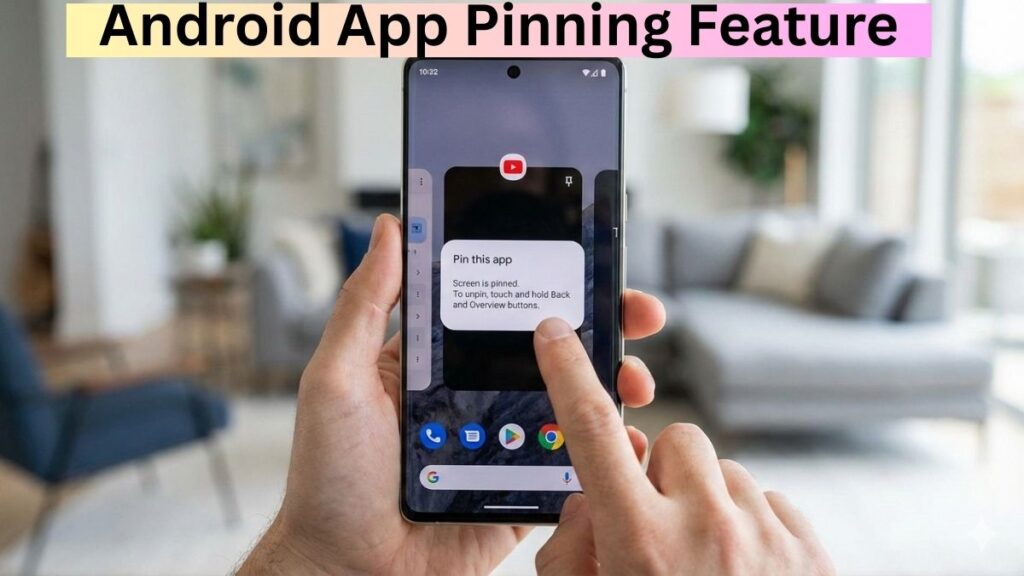
Android App Pinning Feature: प्राइवेसी की चिंता खत्म, जानें इसे इस्तेमाल करने का सही तरीका
आज के डिजिटल युग में हमारा स्मार्टफोन हमारी निजी जिंदगी का एक अहम हिस्सा बन चुका है। इसमें हमारे बैंक डिटेल्स, पर्सनल चैट्स, प्राइवेट फोटो और ऑफिस के जरूरी दस्तावेज होते हैं। अक्सर ऐसा होता है कि कोई दोस्त या रिश्तेदार किसी काम के बहाने हमारा फोन मांग लेता है। उस वक्त मन में एक डर बना रहता है— “कहीं ये मेरी गैलरी न खोल ले?” या “कहीं मेरे मैसेज न पढ़ ले?”
अगर आप भी इस प्राइवेसी की समस्या से जूझ रहे हैं, तो Android का App Pinning फीचर आपके लिए सबसे बेस्ट समाधान है। आइए विस्तार से जानते हैं कि यह क्या है और यह आपकी प्राइवेसी को कैसे सुरक्षित रखता है।
Android App Pinning क्या है?
App Pinning (जिसे पहले Screen Pinning कहा जाता था) एंड्रॉइड का एक इन-बिल्ट सुरक्षा फीचर है। यह फीचर आपको किसी एक विशेष ऐप को स्क्रीन पर “लॉक” करने की अनुमति देता है।
जब आप किसी ऐप को पिन कर देते हैं, तो फोन का इस्तेमाल करने वाला व्यक्ति उस ऐप से बाहर नहीं निकल सकता। वह न तो होम बटन दबा सकता है, न ही नोटिफिकेशन बार देख सकता है और न ही किसी दूसरे ऐप को खोल सकता है। जब तक आप उसे अनपिन (Unpin) नहीं करेंगे, फोन सिर्फ उसी एक ऐप पर फिक्स रहेगा।
Table of Contents
App Pinning फीचर को इनेबल (Enable) कैसे करें?
ज्यादातर एंड्रॉइड स्मार्टफोन्स में यह फीचर पहले से बंद रहता है। इसे एक्टिवेट करने के लिए नीचे दिए गए स्टेप्स फॉलो करें:
- अपने फोन की Settings में जाएं।
- Security या Biometrics and Security विकल्प पर क्लिक करें।
- नीचे स्क्रॉल करें और Advanced या Other Security Settings को चुनें।
- यहाँ आपको App Pinning का विकल्प मिलेगा, इसे On कर दें।
- जरूरी टिप: यहाँ “Lock device when unpinning” वाले विकल्प को भी ऑन रखें। इससे सुरक्षा और बढ़ जाएगी।
इसका इस्तेमाल कैसे करें? (Step-by-Step)
एक बार फीचर ऑन हो जाने के बाद, इसे इस्तेमाल करना बहुत आसान है:
- उस ऐप को खोलें जिसे आप पिन करना चाहते हैं (जैसे- YouTube या Calculator)।
- अब Recent Apps (नीचे की तीन लाइनों वाला बटन) बटन दबाएं।
- ऐप के नाम या उसके आइकन पर लॉन्ग प्रेस करें या वहां दिख रहे ‘Pin’ आइकन पर टैप करें।
- अब वह ऐप लॉक हो चुका है। अब फोन मांगने वाला व्यक्ति सिर्फ उसी ऐप को चला पाएगा।
- बच्चों के लिए बेस्ट : बच्चों को Game खेलकर देते समय इसे On कर दें ताकि वे गलती से आपकी जरूरी Files या Settings न बिगाड़ें
- अनचाही हरकतों पर लगाम : सामने वाला सिर्फ वही काम कर पाएगा जिसके लिए उसने फोन मांगा है
Unpin कैसे करें? ऐप से बाहर निकलने के लिए आपको Back button और Recent button को एक साथ कुछ सेकंड के लिए दबाकर रखना होगा। अगर आपने लॉक स्क्रीन सेट की है, तो फोन तुरंत पासवर्ड मांगेगा, जिससे आपकी प्राइवेसी पूरी तरह सुरक्षित रहेगी।
इसे वापस कैसे खोलें?
Phone को Normal करने के लिए Back और Recent बटन को एक साथ दबाकर रखें। इसके बाद Phone आपसे Lock Screen Password मांगेगा और App Unpin हो जाएगी!
अपनी पर्सनल लाइफ को प्राइवेट रखने के लिए इस Smart Trick को जरूर आजमाए।।
App Pinning के मुख्य फायदे
1. बच्चों के लिए सुरक्षित
अगर आपका बच्चा फोन पर गेम खेलना चाहता है या पढ़ाई के लिए कोई ऐप इस्तेमाल कर रहा है, तो आप उस ऐप को पिन करके दे सकते हैं। इससे वह गलती से आपके जरूरी ईमेल या डेटा को डिलीट नहीं कर पाएगा।
2. दोस्तों को फोन देते वक्त बेफिक्र रहें
अगर कोई दोस्त सिर्फ एक कॉल करने के लिए फोन मांगे, तो डायल पैड (Dialer) को पिन करके दें। वह कॉल तो कर पाएगा, लेकिन आपकी गैलरी या सोशल मीडिया ऐप्स को नहीं देख पाएगा।
3. अजनबियों से सुरक्षा
कभी-कभी कोई अजनबी रास्ता देखने के लिए आपका फोन मांगता है। ऐसे में आप Google Maps को पिन करके अपना फोन दे सकते हैं।
निष्कर्ष
एंड्रॉइड का App Pinning फीचर प्राइवेसी की समस्या का एक शानदार और आसान इलाज है। यह उन लोगों के लिए बहुत उपयोगी है जो अपने डेटा की सुरक्षा को लेकर गंभीर रहते हैं। तो अगली बार जब भी कोई आपका फोन मांगे, तो डरने की जगह इस फीचर का इस्तेमाल करें और बेफिक्र रहें।