
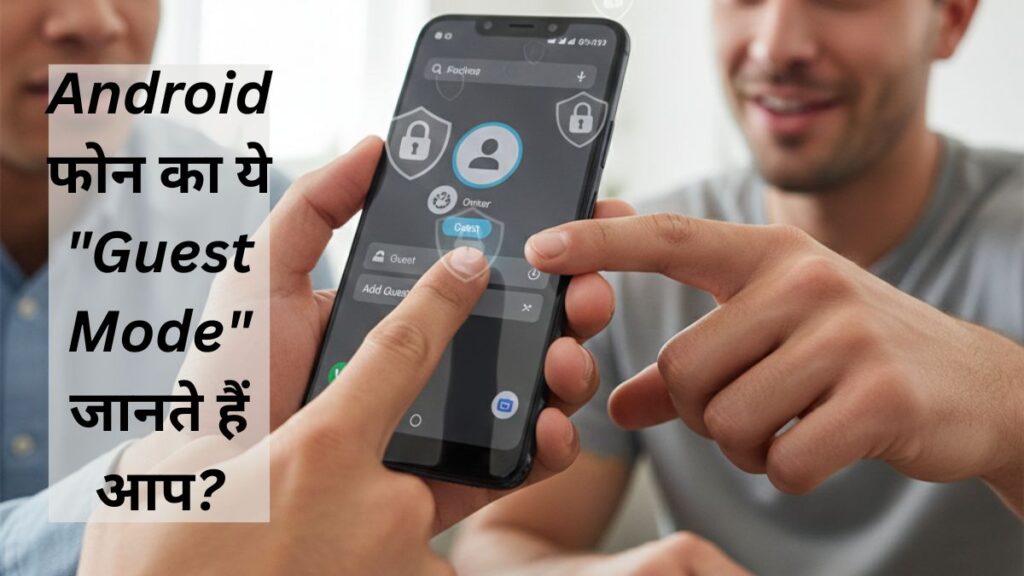
Android Guest Mode: स्मार्टफोन प्राइवेसी का ‘सीक्रेट कवच’! जानें इसे इस्तेमाल करने का सही तरीका
ऐसी स्थिति में Android Guest Mode आपकी प्राइवेसी का सबसे बड़ा रक्षक साबित होता है। यह फीचर आपके फोन के अंदर ही एक ‘नया और खाली फोन’ तैयार कर देता है। आइए जानते हैं इसके बारे में सब कुछ।
पिछले ब्लॉग में हमने जाना कि कैसे App Pinning के जरिए हम किसी एक ऐप को लॉक कर सकते हैं। लेकिन क्या होगा अगर कोई आपसे आपका फोन आधे घंटे के लिए मांगे? या कोई बच्चा गेम खेलने के लिए फोन ले और आप नहीं चाहते कि वह आपकी फोटो गैलरी, ईमेल या सोशल मीडिया अकाउंट्स के आस-पास भी भटके?
Table of Contents
एंड्रॉइड गेस्ट मोड क्या है? (What is Android Guest Mode?)
गेस्ट मोड आपके स्मार्टफोन के अंदर एक अस्थाई यूजर प्रोफाइल (Temporary Profile) की तरह काम करता है। जैसे कंप्यूटर या लैपटॉप में अलग-अलग यूजर्स (Users) होते हैं, वैसे ही एंड्रॉइड फोन में भी आप एक अलग प्रोफाइल बना सकते हैं।
जब आप गेस्ट मोड ऑन करते हैं, तो फोन बिल्कुल वैसा हो जाता है जैसा वह नया खरीदने पर था। इसमें:
- आपकी कोई भी फोटो नहीं दिखेगी।
- आपके मैसेज और चैट्स गायब रहेंगे।
- आपके लॉगिन किए हुए सोशल मीडिया अकाउंट्स (Facebook, Instagram, आदि) लॉग-आउट रहेंगे।
- सिर्फ फोन की बेसिक ऐप्स और सेटिंग्स ही नजर आएंगी।
App Pinning और Guest Mode में क्या अंतर है?
अक्सर लोग इन दोनों फीचर्स के बीच भ्रमित हो जाते हैं। नीचे दी गई टेबल से समझिए कि आपके लिए कब क्या सही है:
| फीचर | कब इस्तेमाल करें? | क्या सुरक्षा मिलती है? |
| App Pinning | जब किसी को सिर्फ 1 मिनट के लिए 1 ऐप (जैसे कॉल) देना हो। | यूजर उस एक ऐप के बाहर नहीं जा सकता। |
| Guest Mode | जब फोन ज्यादा समय के लिए देना हो (जैसे किसी को गेम खेलने या ब्राउजिंग के लिए)। | यूजर को पूरी तरह से एक नया इंटरफेस मिलता है, वह आपका कोई भी डेटा नहीं देख सकता। |
गेस्ट मोड को एक्टिवेट कैसे करें? (Step-by-Step Guide)
एंड्रॉइड फोन में गेस्ट मोड सेटअप करना बहुत आसान है। इसके लिए नीचे दिए गए स्टेप्स फॉलो करें:
- अपने फोन की Settings में जाएं।
- नीचे स्क्रॉल करें और System विकल्प पर क्लिक करें।
- अब Multiple Users वाले ऑप्शन को चुनें। (अगर यहाँ नहीं मिल रहा, तो सेटिंग्स में ऊपर सर्च बार में ‘Users’ टाइप करें)।
- ‘Allow multiple users’ को On करें।
- अब Add Guest या Guest पर टैप करें।
जैसे ही आप गेस्ट मोड पर स्विच करेंगे, आपका फोन कुछ सेकंड्स का समय लेगा और एक बिल्कुल फ्रेश होम स्क्रीन आपके सामने होगी।
गेस्ट मोड के बेमिसाल फायदे
1. डेटा की पूरी सुरक्षा
गेस्ट मोड में आपके गूगल अकाउंट से लेकर आपकी ब्राउजिंग हिस्ट्री तक सब कुछ सुरक्षित रहता है। गेस्ट यूजर आपकी अनुमति के बिना आपके पर्सनल डेटा को एक्सेस नहीं कर सकता।
2. कॉल और मैसेज पर नियंत्रण
आप गेस्ट मोड की सेटिंग्स में जाकर यह भी तय कर सकते हैं कि गेस्ट यूजर आपके फोन से कॉल कर पाए या नहीं। अगर आप ‘Allow calls’ को बंद कर देते हैं, तो वह फोन सिर्फ इंटरनेट या गेम्स के लिए इस्तेमाल हो पाएगा।
3. ‘Clean Slate’ का विकल्प
गेस्ट मोड की सबसे अच्छी बात यह है कि जब काम खत्म हो जाए, तो आप गेस्ट प्रोफाइल को डिलीट कर सकते हैं। इससे गेस्ट यूजर द्वारा डाउनलोड की गई ऐप्स या खींची गई फोटोज एक झटके में साफ हो जाती हैं।
गेस्ट मोड से वापस कैसे आएं और डेटा कैसे हटाएं?
जब आपका दोस्त या बच्चा फोन वापस कर दे, तो वापस अपने ओरिजिनल प्रोफाइल में आना बहुत सरल है:
- स्क्रीन को ऊपर से नीचे स्वाइप करके Quick Settings (Notification Bar) खोलें।
- वहां आपको एक छोटा ‘User’ आइकन दिखेगा, उस पर टैप करें।
- Remove Guest या अपने खुद के नाम/प्रोफाइल पर टैप करें।
- फोन आपका लॉक स्क्रीन पासवर्ड/फिंगरप्रिंट मांगेगा और आप वापस अपनी दुनिया में आ जाएंगे।
निष्कर्ष
आज के समय में फोन किसी को देना अपनी प्राइवेसी दांव पर लगाने जैसा है। Android Guest Mode न केवल आपकी प्राइवेसी को सुरक्षित रखता है, बल्कि आपको यह मानसिक शांति भी देता है कि कोई आपके निजी जीवन में तांक-झांक नहीं कर रहा है। यदि आपने अभी तक इसे ट्राई नहीं किया है, तो आज ही अपनी सेटिंग्स चेक करें!